
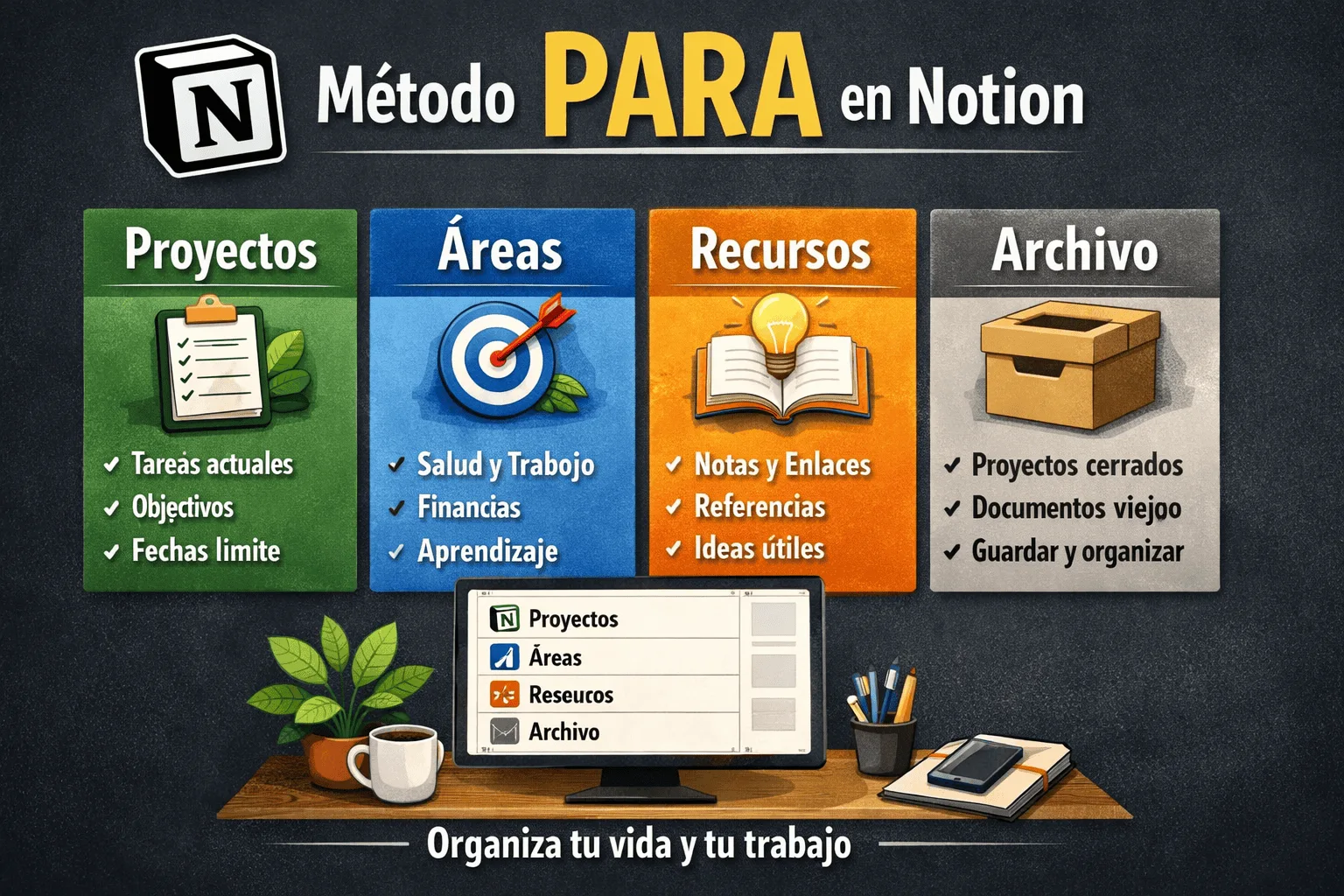
Aplicar el método PARA en Notion te permite transformar tu espacio de trabajo en un sistema claro donde siempre sabes dónde guardar cada cosa y dónde encontrarla cuando la necesitas.
Si has intentado organizar tu información en Notion y al cabo de unas semanas todo vuelve a ser un caos, probablemente no es un problema de la herramienta. El problema suele ser la estructura.
Notion es increíblemente flexible, pero precisamente por eso muchas personas terminan creando sistemas complicados que se rompen con el tiempo.
Aquí es donde entra el método PARA en Notion, un sistema de organización creado por Tiago Forte que permite estructurar tu información digital de forma simple y funcional.
Si todavía no conoces bien este sistema, puedes empezar por la guía completa sobre el método PARA de Tiago Forte, donde explico en profundidad cómo funciona y por qué es uno de los sistemas de organización digital más eficaces.
En este artículo vamos a ver algo más práctico: cómo aplicar el método PARA directamente dentro de Notion, paso a paso y sin complicaciones.
Para aplicar PARA en herramientas como Notion, conviene entender cómo se diferencia de otros sistemas como método PARA vs GTD.
Qué es el método PARA y por qué funciona tan bien en Notion
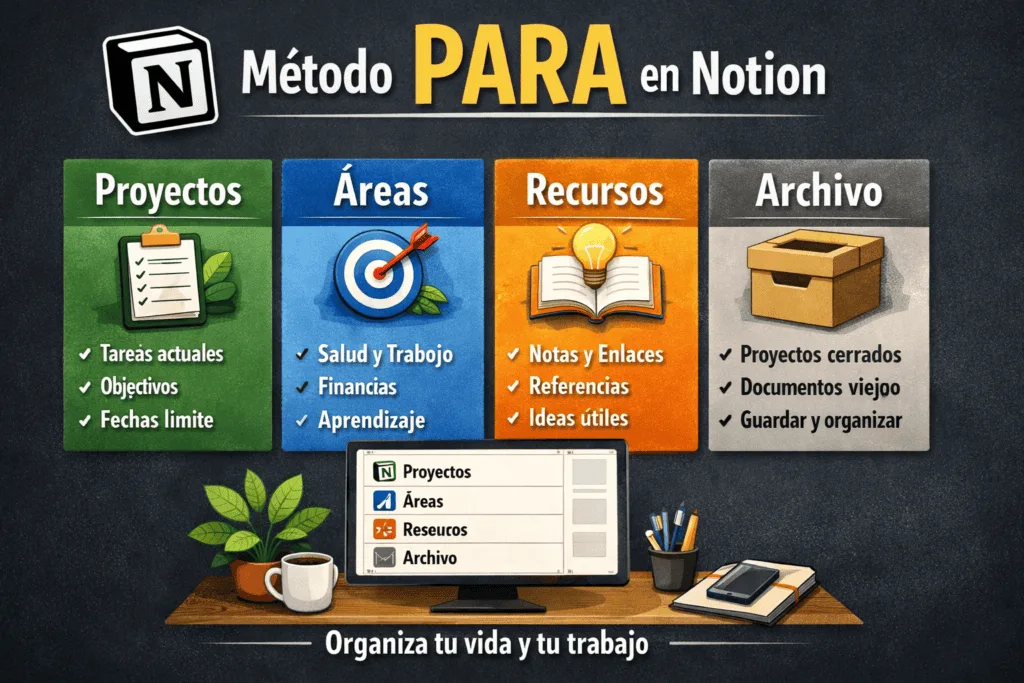
El método PARA es un sistema de organización digital que clasifica toda tu información en cuatro categorías.
PARA significa:
- Proyectos
- Áreas
- Recursos
- Archivo
La idea clave es muy simple: organizar la información según cuándo la necesitas, no según el tipo de archivo.
Esto encaja perfectamente con Notion porque la herramienta permite crear:
- páginas
- bases de datos
- espacios de trabajo
- sistemas interconectados.
El resultado es un sistema donde siempre sabes dónde guardar algo y dónde encontrarlo cuando lo necesitas.
Si quieres ver cómo funciona este sistema en la práctica, aquí puedes ver ejemplos reales del método PARA aplicados a proyectos, áreas, recursos y archivo.
Descarga gratis “La semana bajo control”: un sistema práctico para decidir qué importa, protegerlo antes de que llegue lo urgente y empezar cada semana con una dirección clara.
Te enviaré “La semana bajo control” directamente por email. También recibirás mis próximos contenidos sobre productividad y AXIA. Sin spam. Puedes darte de baja cuando quieras.
Cómo aplicar el método PARA en Notion paso a paso
La implementación del método PARA en Notion no requiere construir un sistema complejo. De hecho, cuanto más simple sea la estructura inicial, mejor funcionará.
Antes de adaptar este sistema a una herramienta concreta, conviene entender cómo aplicar el método PARA en su forma más simple.
Paso 1: crea las cuatro secciones principales
Empieza creando cuatro páginas principales en tu espacio de trabajo:
Proyectos
Áreas
Recursos
Archivo
Estas páginas serán la base de tu sistema.
Puedes colocarlas en la barra lateral de Notion para acceder rápidamente a cada sección.
Paso 2: organiza tus proyectos activos
Dentro de la sección Proyectos debes colocar todo aquello que tiene un resultado concreto y una fecha de finalización.
Ejemplos de proyectos:
- crear un artículo
- preparar un viaje
- lanzar una web
- organizar una mudanza
- preparar un examen.
En Notion puedes gestionar los proyectos de dos formas:
- usando páginas simples
- usando una base de datos de proyectos.
Si tienes muchos proyectos activos, la base de datos suele ser más cómoda.
Paso 3: define tus áreas de responsabilidad
Las Áreas representan las responsabilidades continuas de tu vida.
A diferencia de los proyectos, no tienen fecha de finalización.
Ejemplos de áreas:
- salud
- finanzas personales
- trabajo
- aprendizaje
- familia
- desarrollo profesional.
En Notion puedes crear una página para cada área y dentro guardar información relacionada, documentos o notas.
Esto evita que todo termine mezclado en una única lista de tareas.
Paso 4: crea una biblioteca de recursos útil
La sección Recursos es donde guardas información que puede ser útil en diferentes momentos.
Ejemplos de recursos:
- artículos guardados
- ideas para proyectos
- referencias de trabajo
- tutoriales
- notas de aprendizaje.
Aquí es importante evitar uno de los errores más comunes del sistema: convertir Recursos en un almacén infinito.
La regla sencilla es esta:
Si algo no te ayuda en proyectos o áreas reales, probablemente no necesitas guardarlo.
Si quieres entender mejor estos fallos, en este artículo explico los errores más comunes al aplicar el método PARA y cómo evitarlos.
Paso 5: usa el archivo para mantener el sistema limpio
La última categoría es Archivo.
Aquí va todo lo que ya no está activo:
- proyectos terminados
- recursos obsoletos
- áreas que ya no aplican.
Archivar es una de las claves para que el sistema siga funcionando con el tiempo.
Cuando algo deja de ser relevante, simplemente lo mueves al archivo y liberas espacio mental.
Si quieres construir un sistema completo dentro de la herramienta, aquí puedes ver esta guía sobre cómo organizar tu vida y tu trabajo con Notion.
Ejemplo real de método PARA en Notion
Una estructura simple podría verse así:
Proyectos
- artículo productividad
- preparar viaje verano
- rediseño web
Áreas
- salud
- finanzas
- aprendizaje
Recursos
- productividad
- escritura
- marketing
Archivo
- proyectos terminados
- notas antiguas.
No necesitas nada más para que el sistema funcione.
La clave no es crear una estructura perfecta, sino una estructura que puedas mantener durante años.
Para adaptar este sistema a Notion, primero es importante entender la estructura del método PARA y cómo organizar cada categoría.
Errores comunes al aplicar PARA en Notion
Aunque el método PARA es muy simple, hay algunos errores que pueden hacer que el sistema se vuelva pesado.
Si al aplicar el sistema en Notion sientes que algo no termina de encajar, probablemente estés cometiendo alguno de los errores más comunes al aplicar el método PARA.
El primero es intentar crear un sistema demasiado complejo desde el principio.
Notion permite añadir bases de datos, etiquetas, automatizaciones y muchas otras funciones, pero si empiezas con demasiadas capas el sistema deja de ser práctico.
Otro error habitual es intentar reorganizar toda tu información antigua.
El método PARA funciona mejor cuando empiezas desde hoy y solo organizas el contenido que realmente utilizas.
También es común crear demasiadas categorías dentro de Recursos, lo que termina convirtiéndolo en un archivo infinito difícil de navegar.
Un sistema PARA eficaz siempre se mantiene ligero y fácil de usar.
Cómo uso el método PARA dentro de Notion
En mi caso utilizo Notion principalmente para gestionar información, ideas y proyectos a medio plazo.
Los proyectos activos viven dentro de la sección Proyectos, mientras que las tareas diarias se gestionan con un gestor de tareas independiente.
Las áreas me sirven para mantener una visión clara de las responsabilidades importantes de mi vida, mientras que los recursos funcionan como una biblioteca de conocimiento que puedo consultar cuando lo necesito.
La clave es que el sistema se mantiene estable con el tiempo.
No tengo que pensar dónde guardar cada cosa.
La estructura lo hace evidente.
Notion puede convertirse en una herramienta potentísima para aplicar PARA, pero para que no se quede solo en una estructura bonita conviene apoyarlo en un marco superior; aquí puedes ver cómo AXIA convierte organización en trayectoria.
También puedes aplicar este sistema en otras herramientas. Aquí explico cómo implementar el método PARA en Google Drive paso a paso con una estructura simple.
Preguntas frecuentes sobre el método PARA en Notion
¿Se puede aplicar el método PARA completamente dentro de Notion?
Sí. Notion es una de las herramientas donde el método PARA funciona mejor porque permite crear páginas, bases de datos y estructuras flexibles. Puedes organizar proyectos, áreas, recursos y archivo dentro de un mismo espacio de trabajo sin depender de múltiples aplicaciones.
¿Necesito una base de datos en Notion para usar el método PARA?
No necesariamente. Muchas personas aplican el método PARA utilizando simplemente páginas y subpáginas dentro de Notion. Las bases de datos pueden ser útiles si gestionas muchos proyectos, pero el sistema funciona perfectamente con una estructura simple.
¿El método PARA sustituye a un gestor de tareas?
No. El método PARA está pensado para organizar información, documentos y proyectos a medio plazo. Las tareas diarias suelen gestionarse mejor con un gestor de tareas como Todoist o con una base de datos específica dentro de Notion.
Crear la estructura inicial suele llevar entre 30 y 60 minutos. Lo importante no es reorganizar todo tu sistema desde el primer día, sino empezar con los proyectos y áreas actuales y dejar que el sistema evolucione con el uso.
Conclusión: por qué PARA y Notion funcionan tan bien juntos
Notion es una herramienta extremadamente flexible, pero esa flexibilidad puede convertirse en un problema si no tienes una estructura clara.
El método PARA aplicado a Notion proporciona exactamente esa estructura.
En lugar de crear sistemas complicados, te ayuda a organizar tu información según su utilidad real.
Cuando el sistema funciona bien:
- sabes dónde guardar cada cosa
- encuentras información rápidamente
- reduces el ruido mental
- puedes concentrarte en lo importante.
No necesitas construir un sistema perfecto desde el primer día.
Empieza con las cuatro categorías básicas, úsalo durante unas semanas y ajusta lo necesario.
Con el tiempo descubrirás que el verdadero valor del método PARA no es tenerlo todo perfectamente organizado, sino reducir la fricción mental en tu trabajo diario.