
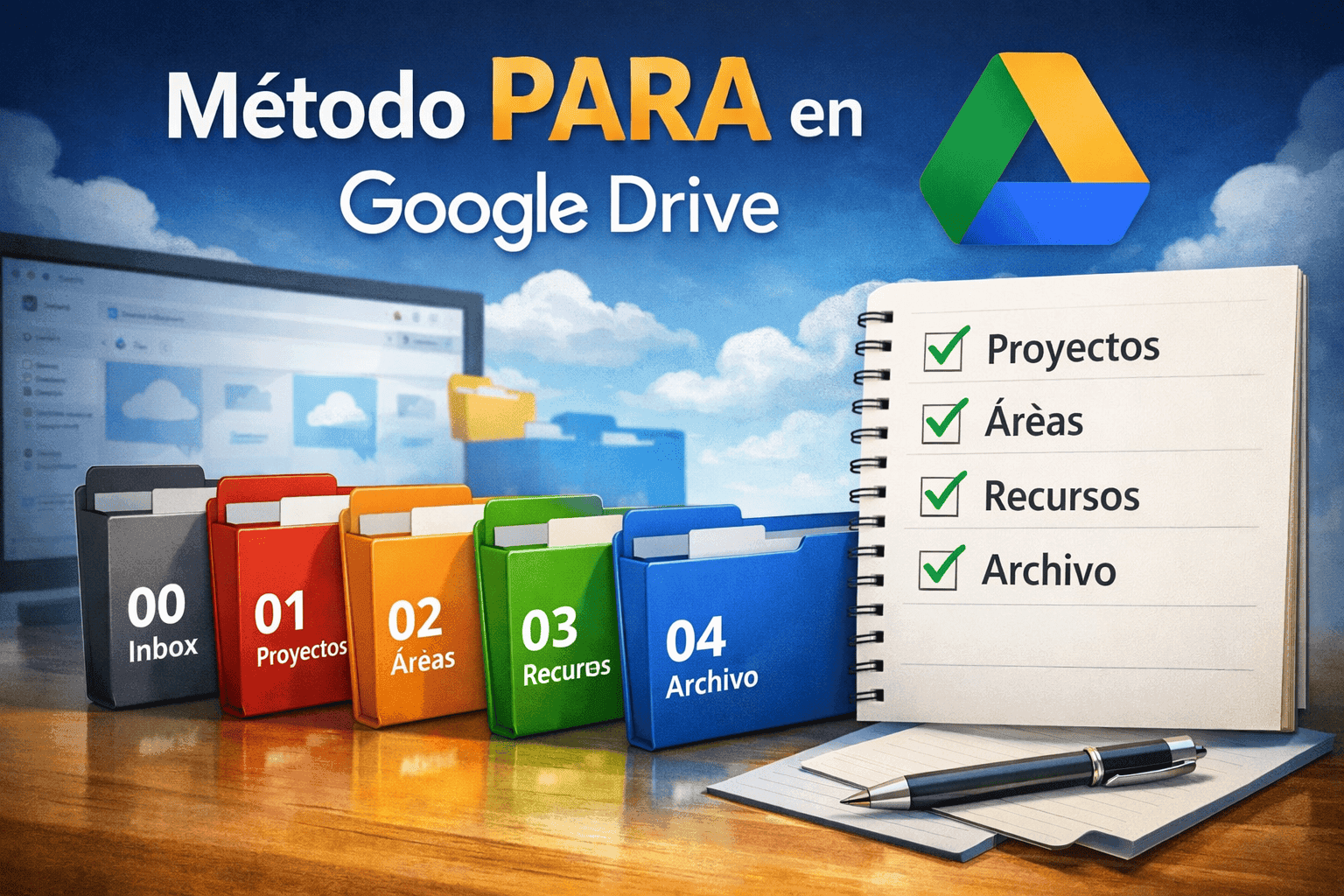
Aplicar el método PARA en Google Drive te permite convertir un simple almacén de archivos en un sistema operativo personal donde siempre sabes qué hacer y dónde encontrar cada cosa
Este sistema se basa en el método PARA de Tiago Forte, un enfoque de organización orientado a la acción y no al archivo.
El problema no es que tengas demasiados archivos.
El problema es que no sabes dónde mirar cuando necesitas algo.
Sabes que lo tienes guardado.
Recuerdas haberlo hecho.
Pero no aparece.
Y ese momento —cuando buscas, dudas, abres carpetas, cierras, vuelves atrás— es donde se pierde foco, tiempo y energía mental.
Aplicar el método PARA en Google Drive resuelve exactamente eso:
no organiza “para que quede bonito”, sino para que funcione cuando lo necesitas.
En esta guía no vas a leer teoría.
Vas a crear una estructura real, probada, que puedes montar en 60 minutos y que no se rompe con el tiempo.
Para quién es este sistema (y para quién no)
Este sistema es para ti si:
- Usas Google Drive como centro de tu vida digital
- Tienes documentos personales, trabajo, ideas y proyectos mezclados
- Has intentado ordenar por años, clientes o temas… y siempre vuelve el caos
- Quieres encontrar cosas rápido, no “archivar mejor”
No es para ti si:
- Buscas un sistema decorativo
- Te obsesiona clasificarlo todo antes de usarlo
- Quieres una solución perfecta sin tocar tus hábitos
PARA funciona cuando priorizas ejecución, no orden.
Descarga gratis “La semana bajo control”: un sistema práctico para decidir qué importa, protegerlo antes de que llegue lo urgente y empezar cada semana con una dirección clara.
Te enviaré “La semana bajo control” directamente por email. También recibirás mis próximos contenidos sobre productividad y AXIA. Sin spam. Puedes darte de baja cuando quieras.
Qué es el método PARA (aplicado a Drive)
PARA es un sistema de organización creado por Tiago Forte que clasifica la información según cuándo la necesitas, no según qué tipo de archivo es.
PARA significa:
- Proyectos → cosas con un resultado concreto y final
- Áreas → responsabilidades continuas
- Recursos → información reutilizable
- Archivo → todo lo inactivo
La clave no es la estructura.
La clave es la decisión rápida.
Cada vez que guardas algo, solo respondes una pregunta:
¿Esto requiere acción ahora, mantenimiento continuo, consulta futura o nada?
Aunque la estructura de carpetas es sencilla, es fundamental saber cómo aplicar el método PARA correctamente para que el sistema funcione.
La estructura PARA en Google Drive (exacta)
No empieces moviendo archivos antiguos.
Empieza creando la estructura base.
En la raíz de tu Google Drive crea estas carpetas:
00_Inbox
01_Proyectos
02_Áreas
03_Recursos
04_Archivo
El orden numérico no es estética.
Es velocidad.
La clave para que el sistema funcione es replicar correctamente la estructura del método PARA dentro de las carpetas.
00_Inbox (opcional, pero útil)
Aquí cae todo lo nuevo:
- archivos que te comparten
- documentos rápidos
- ideas sueltas
Regla estricta:
Nada vive aquí más de unos días.
Inbox no es almacenamiento.
Es tránsito.
01_Proyectos
Un proyecto es cualquier cosa que:
- tiene un resultado concreto
- se puede terminar
- no dura para siempre
Ejemplos reales:
01_Proyectos
 ├── Artículo método PARA
 ├── Lanzamiento web
 ├── Viaje verano
 └── Preparar oposición
Regla de oro:
Si no se puede “cerrar”, no es un proyecto.
02_Áreas
Las áreas son responsabilidades continuas.
No se terminan, se mantienen.
Ejemplos:
02_Áreas
 ├── Salud
 ├── Finanzas
 ├── Trabajo
 ├── Familia
 └── Aprendizaje
Regla de oro:
Si existe aunque no hagas nada hoy, es un Área.
03_Recursos
Aquí va la información que podrás reutilizar en distintos contextos.
Ejemplos:
03_Recursos
 ├── Productividad
 ├── Escritura
 ├── Marketing
 ├── Tecnología
 └── Ideas
Artículos, referencias, plantillas, notas útiles.
Error común:
convertir Recursos en un cementerio infinito.
Lo evitamos luego.
04_Archivo
Aquí va todo lo inactivo:
- proyectos terminados
- áreas que ya no aplican
- recursos obsoletos
Archivar no es perder.
Es dejar de cargar con ello.
Ejemplo real completo (así se ve en la práctica)
Imagina que estás creando contenido y organizando tu vida personal.
01_Proyectos
 ├── Artículo método PARA
 ├── Optimización web
 └── Viaje agosto

02_Áreas
 ├── Salud
 ├── Finanzas
 ├── Web
 └── Formación

03_Recursos
 ├── Escritura
 ├── Productividad
 ├── SEO
 └── Referencias

04_Archivo
 ├── Proyectos cerrados
 └── Recursos antiguos
Cuando terminas “Artículo método PARA” → Archivo.
No se queda ocupando espacio mental.
Convención de nombres (esto lo cambia todo)
Notas_2024_final_v3
Documento_nuevo_definitivo
Guía método PARA
Plan viaje verano
Nombra archivos por lo que son, no por cuándo los creaste.
Cuando buscas, tu cerebro piensa en significado, no en fechas.
Reglas para que el sistema no se rompa
1. No reorganices todo el pasado
Empieza desde hoy.
El pasado se ordena cuando lo necesitas, no antes.
2. Recursos activos → Proyectos
Si un recurso empieza a usarse mucho:
- se convierte en proyecto
- deja de vivir en Recursos
3. Proyectos que no avanzan
Si un proyecto nunca se cierra:
- redefínelo
- o conviértelo en Área
Los proyectos eternos son una señal de mal diseño.
4. Archiva sin culpa
Cerrar cosas libera foco.
Drive no es memoria histórica, es sistema operativo.
Errores habituales al aplicar PARA en Google Drive
- Crear demasiados recursos
- Tener proyectos sin final claro
- Usar carpetas por años
- Tener miedo a archivar
Si al empezar con PARA has tenido la sensación de que no te funciona o te genera más caos, es muy probable que estés cometiendo errores comunes al aplicarlo que tienen solución sencilla.
Mantenimiento mínimo (10 minutos a la semana)
No necesitas sesiones largas.
Una revisión ligera es suficiente:
- cerrar proyectos terminados
- mover lo inactivo a Archivo
- vaciar Inbox
Eso es todo.
PARA funciona porque reduce fricción, no porque lo revises cada día.
Resultado real tras aplicar PARA en Drive
Después de aplicar este sistema:
- dejas de crear duplicados
- encuentras archivos sin pensar
- cierras proyectos con claridad
- reduces ruido mental
No trabajas más.
Trabajas con menos fricción.
Organizar Google Drive con PARA puede darte mucha claridad, pero las carpetas por sí solas no construyen una dirección; para eso necesitas un marco más amplio como AXIA, un sistema para ordenar el trabajo con sentido.
Preguntas frecuentes
rea → Finanzas → Archivo al cerrar el año.
No. Los años no dicen nada sobre acción.
Sí. PARA es una lógica mental, no una herramienta.
Conclusión: PARA no organiza archivos, organiza decisiones
Google Drive deja de ser un trastero cuando sabes cuándo vas a necesitar algo.
PARA no busca perfección.
Busca continuidad.
No te pregunta:
“¿Dónde quedaría mejor esto?”
Te pregunta:
“¿Cuándo lo vas a necesitar?”
Empieza simple.
Usa el sistema una semana.
Ajusta solo lo necesario.
El objetivo no es tenerlo todo ordenado.
Es recuperar lo que necesitas, justo cuando lo necesitas, sin fricción mental.
Ese es el verdadero valor del método PARA aplicado a Google Drive.