
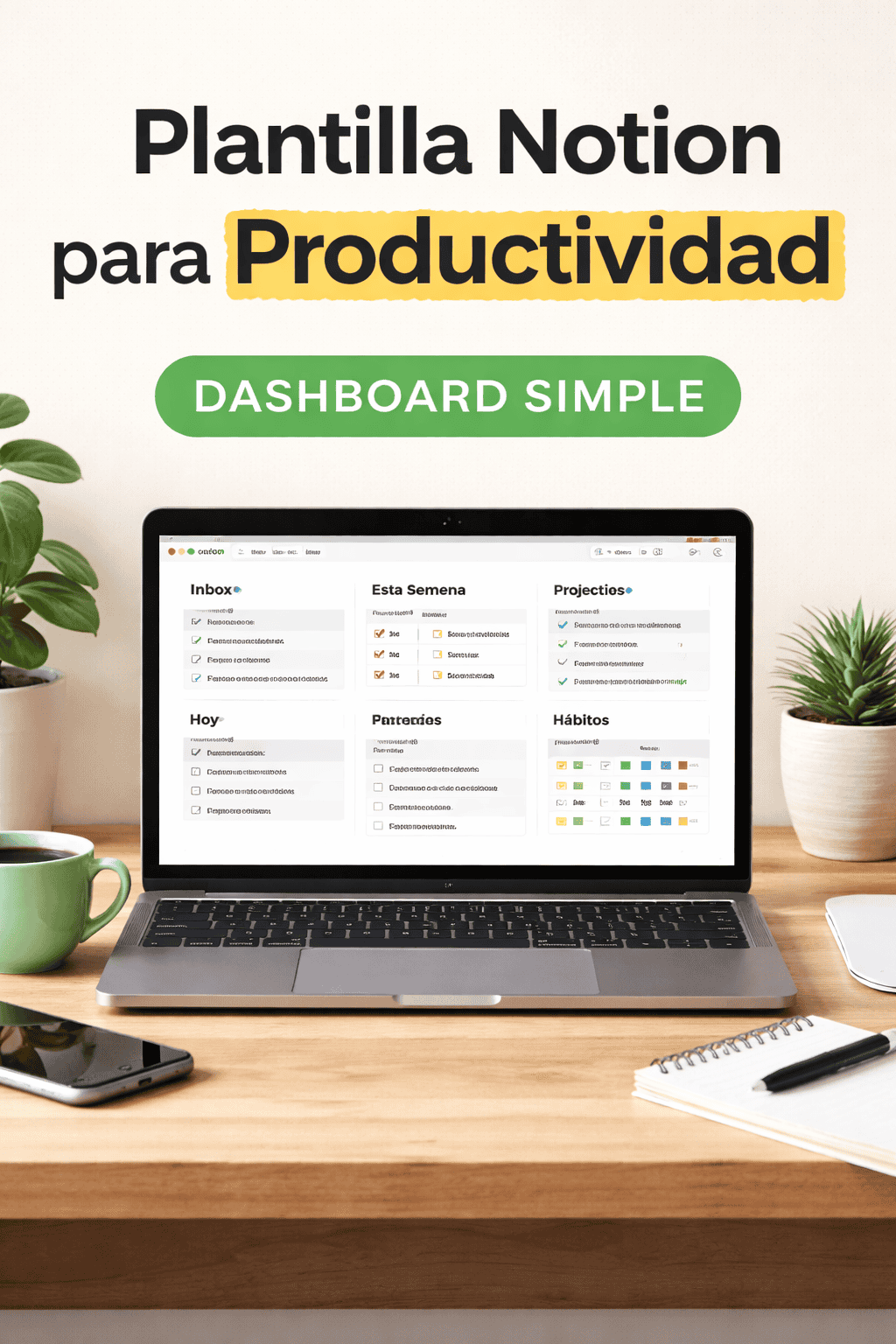
Plantilla Notion productividad: Si quieres organizar tus tareas, proyectos y tu semana sin crear un sistema desde cero, esta plantilla minimalista puede convertirse en el centro de tu productividad diaria. En esta guía te enseñaré cómo crear un dashboard de Notion para productividad simple pero potente, con tareas, proyectos, planificación semanal y revisión semanal.
La mayoría de personas que empiezan con Notion cometen el mismo error: intentan construir un sistema demasiado complejo desde el primer día. El resultado es frustración, caos y abandono de la herramienta.
Por eso en este artículo vamos a crear una plantilla de Notion para productividad clara, ligera y práctica que puedes configurar en menos de 10 minutos y que podrás ampliar poco a poco a medida que tu sistema crezca.
Si quieres construir algo más completo, puedes ver cómo crear un sistema de productividad con Notion paso a paso
Qué vas a conseguir con esta plantilla (resultado final)
Al terminar tendrás un dashboard con:
- Inbox para capturar ideas/tareas en 5 segundos
- Hoy (acciones reales, no listas infinitas)
- Esta semana (planificación operativa)
- Proyectos (solo lo que está activo)
- Hábitos (opcional, sin fricción)
- Panel de revisión semanal (para resetear el sistema)
Descarga gratis “La semana bajo control”: un sistema práctico para decidir qué importa, protegerlo antes de que llegue lo urgente y empezar cada semana con una dirección clara.
Te enviaré “La semana bajo control” directamente por email. También recibirás mis próximos contenidos sobre productividad y AXIA. Sin spam. Puedes darte de baja cuando quieras.
Por qué esta plantilla funciona (principio de diseño)
La mayoría de plantillas fallan por una razón: intentan ser “la NASA” desde el día 1.
Esta plantilla funciona porque:
- Reduce el número de decisiones (solo 4 bases: Tareas, Proyectos, Áreas, Hábitos opcional)
- Separa capturar de planificar (Inbox ≠ Hoy)
- Te obliga a definir “siguiente acción” (la unidad real de productividad)
Cómo usar plantillas en Notion (sin líos)
Si prefieres empezar más rápido, también puedes usar plantillas Notion gratis para organizar tareas y proyectossin crear todo desde cero.
Notion está pensado para que empieces desde una plantilla y la adaptes. Puedes explorar la Template Gallery/Marketplacey duplicar una plantilla a tu espacio de trabajo.
Y, cuando necesites replicar estructuras, Notion permite duplicar páginas y bloques fácilmente.
La plantilla: estructura exacta (lo minimal que escala)
Base 1: Tareas
Campos recomendados:
- Nombre (tarea)
- Estado: Inbox / Próxima / Programada / Hecha / Algún día
- Prioridad: Alta / Media / Baja
- Fecha (solo si de verdad tiene fecha)
- Proyecto (relación)
- Área (relación)
- Energía (Baja/Media/Alta) (opcional, pero brutal para trabajar mejor)
Vistas:
- Hoy: filtro por Fecha = hoy OR Estado = Próxima (limitado a 3–7 tareas)
- Esta semana: agrupado por día
- Inbox: Estado = Inbox
- Próximas: Estado = Próxima
- Hechas: Estado = Hecha (para control)
Algunas personas prefieren usar Notion para organizar ideas y Todoist para ejecutar tareas, creando un sistema híbrido muy potente.
Base 2: Proyectos
Campos:
- Nombre
- Estado: Activo / Pausado / Finalizado
- Resultado (1 frase: “qué significa terminar”)
- Próxima acción (rollup o texto)
- Área (relación)
Vistas:
- Activos (solo Activo)
- Pausados
- Finalizados (archivo)
Base 3: Áreas (tu “mantenimiento”)
Ejemplos: Salud, Trabajo, Finanzas, Familia, Web, Aprendizaje
Campos:
- Nombre
- Estándar mínimo (qué significa “mantener” esa área)
- Revisión (semanal/mensual)
Base 4: Hábitos (opcional)
Si te agobia, NO lo actives al principio.
Campos:
- Hábito
- Frecuencia
- Cumplido hoy (checkbox)
- Racha (si quieres, después)
Dashboard (la página que lo une todo)
Tu dashboard debe tener 6 bloques, en este orden:
- Captura rápida (Inbox)
- Un botón o vista “Inbox” visible arriba del todo.
- Hoy
- Vista filtrada “Hoy” con límite mental: 3 tareas profundas + 2 tareas ligeras.
- Esta semana
- Vista semanal con arrastre (drag & drop).
- Proyectos activos
- Vista “Activos” (máximo 5–12 proyectos a la vez).
- Áreas
- Lista simple: si un área está roja, lo verás.
- Revisión semanal (10–20 min)Checklist:
- Vaciar Inbox
- Revisar Próximas
- Revisar Proyectos (solo activos)
- Planificar semana (bloques)
- Elegir 1 objetivo de enfoque
Configuración en 10 minutos (paso a paso)
1–2: crea base “Tareas” y 3 vistas: Inbox / Hoy / Semana
3–4: crea base “Proyectos” y relación con Tareas
5: crea base “Áreas” y relación con Proyectos/Tareas
6–7: crea página Dashboard y pega las vistas en orden
8: define tus 5–8 Áreas reales
9: crea 3 proyectos activos (si tienes 20, estás inflando el sistema)
10: mete 10 tareas en Inbox y procesa 5
Si nunca has usado esta herramienta, te recomiendo empezar con esta guía para crear un sistema de productividad en Notion sin experiencia.
Errores comunes (y cómo evitarlos)
Error 1: Poner fechas a todo
Solución: solo fecha a lo que tenga deadline real. Lo demás: Próxima.
Error 2: 200 tareas “por si acaso”
Solución: “Algún día” existe para proteger tu foco.
Error 3: Proyectos sin siguiente acción
Solución: cada proyecto activo debe tener una tarea “próxima” sí o sí.
Error 4: Notion te abruma
Solución: Vuelve al minimalismo. Muchas personas abandonan la herramienta porque su sistema se vuelve demasiado complejo. En esta guía explico por qué Notion abruma y cómo solucionarlo.
Cómo escalar esta plantilla sin romperla (nivel PRO)
Una vez que tu plantilla de productividad en Notion funciona y se vuelve parte de tu rutina diaria, llega el momento de escalar el sistema sin convertirlo en un caos.
El error más común es empezar a añadir bases de datos, automatizaciones y vistas sin un criterio claro. El resultado suele ser el mismo: un sistema cada vez más complejo que termina siendo difícil de mantener.
Si quieres evolucionar esta plantilla de forma inteligente, lo mejor es hacerlo paso a paso.
Cuando tu sistema empieza a crecer, también puede ser útil integrar herramientas que amplían las capacidades de Notion. Por ejemplo, Notion Calendar permite planificar tu semana de forma visual y conectar tus tareas con bloques de tiempo reales en el calendario.
Otra mejora interesante es integrar el correo dentro del sistema. Con Notion Mail puedes convertir emails en tareas, proyectos o referencias, evitando que la información importante se pierda entre conversaciones.
Y si prefieres separar organización y ejecución, muchas personas utilizan Notion para pensar, planificar y estructurar proyectos, mientras gestionan la ejecución diaria con un gestor de tareas especializado. En ese caso puedes aplicar el sistema Notion para pensar, Todoist para ejecutar, una combinación muy potente para mantener claridad estratégica sin perder velocidad en la acción.
La clave para escalar un sistema de productividad en Notion no es hacerlo más complejo, sino hacerlo más claro. Si cada nueva herramienta o integración reduce fricción y te ayuda a tomar decisiones más rápido, entonces el sistema está creciendo en la dirección correcta.
Si estás dudando entre usar Notion o un gestor de tareas tradicional, puedes ver esta guía Notion vs Todoist donde analizamos cuál elegir.
Plantillas famosas (y por qué NO empezar ahí)
Si investigas sobre productividad con Notion, es muy probable que te encuentres con plantillas muy populares como los sistemas de Second Brain, dashboards de productividad avanzados o plantillas extremadamente completas creadas por expertos del ecosistema de Notion.
Estas plantillas suelen incluir decenas de bases de datos, automatizaciones, vistas filtradas y estructuras complejas que prometen organizar absolutamente todo: tareas, proyectos, conocimiento, hábitos, notas, objetivos e incluso finanzas personales.
El problema es que, para la mayoría de personas que empiezan, estos sistemas son demasiado grandes y demasiado complejos desde el primer día.
En lugar de ayudarte a ser más productivo, pueden provocar exactamente lo contrario: más tiempo configurando el sistema que trabajando realmente en tus proyectos.
Por eso, una estrategia mucho más eficaz es empezar con una plantilla de Notion simple y minimalista, centrada únicamente en lo esencial: tareas, proyectos y planificación semanal.
Una vez que esa base funciona en tu día a día, entonces sí tiene sentido empezar a ampliar el sistema, añadir nuevas bases de datos o integrar otras herramientas dentro de tu flujo de trabajo.
La clave no es tener el sistema más complejo, sino tener un sistema que realmente uses todos los días.
Preguntas frecuentes
¿Cuál es la mejor plantilla de Notion para productividad?
La mejor es la que puedes mantener. Si Notion te abruma, empieza con una plantilla mínima: Inbox + Hoy + Semana + Proyectos activos.
¿Es mejor una plantilla con 1 base de datos o varias?
Para productividad real: 1 base de tareas + 1 de proyectos suele ser el equilibrio perfecto. Añadir áreas/hábitos es opcional.
¿Cómo duplico una plantilla en Notion?
Puedes empezar desde una plantilla del marketplace/galería y duplicarla a tu workspace, y también duplicar páginas/bloques para replicar estructuras.
¿Notion sirve para tareas diarias o mejor Todoist?
Notion sirve si quieres contexto y sistema. Todoist gana si priorizas ejecución rápida. La combinación “Notion para pensar, Todoist para ejecutar” suele ser la más eficiente.
¿Cuánto tiempo se tarda en montar un dashboard funcional?
Con esta estructura mínima: 10–20 minutos. Si tardas horas, es señal de sobre-diseño.