
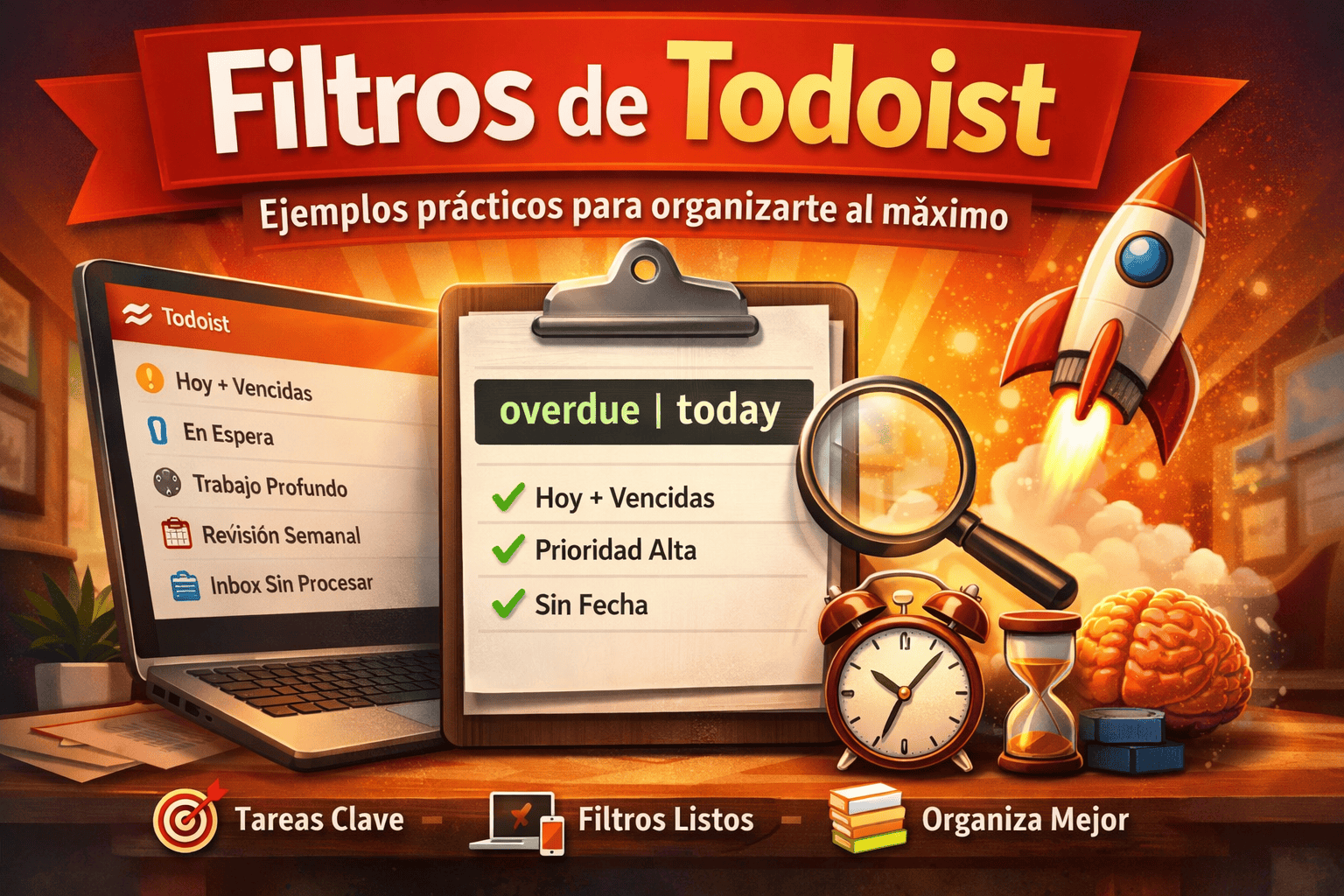
Los filtros de Todoist son la clave para ver mejor tus tareas y dejar de revisar listas interminables.
Si usas Todoist desde hace tiempo, probablemente ya te has dado cuenta de algo:
no necesitas más tareas, necesitas ver mejor las que ya tienes.
Abrir Todoist y encontrarte con listas interminables no es un problema de disciplina.
Es un problema de falta de filtros bien pensados.
En esta guía te comparto ejemplos reales de filtros de Todoist que sirven para el día a día: trabajo, proyectos, revisión semanal y foco.
Nada de teoría vacía. Filtros que puedes copiar, adaptar y usar desde hoy.
Los filtros funcionan de verdad cuando Todoist se usa como un sistema y no como una lista infinita. En esta estructura completa de productividad con Todoist explico cómo construir esa base.
Por qué los filtros de Todoist marcan la diferencia
Un filtro no es una lista bonita.
Es una decisión previa para no tener que pensar cada vez.
Cuando los filtros están bien planteados:
- sabes qué toca ahora y qué no
- reduces la fatiga mental
- evitas revisar tareas una por una
- separas lo urgente de lo importante
No se trata de tener muchos filtros, sino los adecuados para tu forma de trabajar.
Descarga gratis “La semana bajo control”: un sistema práctico para decidir qué importa, protegerlo antes de que llegue lo urgente y empezar cada semana con una dirección clara.
Te enviaré “La semana bajo control” directamente por email. También recibirás mis próximos contenidos sobre productividad y AXIA. Sin spam. Puedes darte de baja cuando quieras.
Cómo usar estos filtros (rápido y sin complicaciones)
Antes de copiar nada, ten claro esto:
- Ve a Filtros y etiquetas en Todoist
- Pulsa Añadir filtro
- Pega el texto del filtro
- Ponle un nombre claro y útil
Si un filtro no encaja contigo, modifícalo.
No hay sistemas universales, solo sistemas adaptados.
Los filtros funcionan mucho mejor cuando el sistema permanece siempre accesible durante el trabajo diario.
Ahí la versión de escritorio de Todoist para Windows suele ofrecer una experiencia bastante más cómoda que el navegador.
Filtros de Todoist para el control diario (GTD práctico)
Hoy + vencidas (el filtro imprescindible)
overdue | today
Para qué sirve:
Ver todo lo que requiere atención inmediata, sin distracciones.
Cuándo usarlo:
Nada más empezar el día.
Siguientes acciones sin fecha
!no date & !overdue
Ideal para detectar tareas activas que no tienen fecha pero deberían avanzar.
En espera (pendientes de otros)
@esperando
Perfecto para liberar tu mente de tareas que no dependen de ti ahora mismo.
Hoy sin reuniones
today & !@reunion
Útil para días fragmentados donde necesitas avanzar en trabajo real.
Prioridad alta de hoy
today & p1
Cuando todo parece urgente, este filtro te devuelve el foco.
Filtros para trabajo profundo y foco
Trabajo profundo hoy
today & @profundo
Sin tareas rápidas ni interrupciones
today & !@rapido & !@reunion
Tareas largas (bloques grandes)
@largo & today
Ideal para planificar sesiones de concentración real.
Solo una tarea importante
today & p1 & !@rapido
Este filtro incomoda, pero funciona.
Filtros para la revisión semanal (evitar el caos)
Tareas sin fecha
no date
Vencidas olvidadas
overdue & !today
Backlog real (no inmediato)
!today & !tomorrow & !overdue
Esta semana completa
7 days
Filtros para proyectos y trabajo profesional
Proyecto activo hoy
#Proyecto & today
(Cambia “Proyecto” por el nombre real).
Pendiente de respuesta
@esperando & !overdue
Reuniones del día
@reunion & today
Filtros para limpiar la bandeja de entrada
Inbox sin procesar
inbox
Tareas sin proyecto
!assigned
Tareas sin etiquetas
!@*
Muy útil para detectar tareas mal organizadas.
Errores comunes al usar filtros en Todoist
- Crear demasiados filtros y no usar ninguno
- Poner nombres poco claros
- Usarlos solo una vez
- No revisarlos periódicamente
Un buen filtro debe ahorrarte decisiones, no crear más.
Si quieres implementar este sistema en tu propio trabajo, puedes probar Todoist gratis y empezar a organizar tus tareas y proyectos en minutos.
Cómo combino filtros con captura rápida en Todoist
Yo uso captura rápida (teclado o voz) para no pensar al añadir tareas y dejo que los filtros hagan el trabajo de ordenar y priorizar.
Aquí explico cómo lo hago con Ramble paso a paso:
Ramble en Todoist
Captura rápido.
Filtra mejor.
Decide menos.
¿Necesitas Todoist Pro para usar estos filtros?
No todos los filtros requieren Todoist Pro, pero si trabajas con proyectos, revisiones y vistas personalizadas, Todoist Pro marca la diferencia.
No porque sea “premium”, sino porque reduce fricción todos los días.
Preguntas frecuentes sobre filtros de Todoist
Sí, funcionan perfectamente en español.
Entre 5 y 10 bien usados es más que suficiente.
Sí, y deberías hacerlo según tu evolución.
Sí, aunque se aprovechan mejor en escritorio.
Conclusión
Todoist no se vuelve caótico por tener demasiadas funciones.
Se vuelve caótico cuando no decides de antemano qué mirar y qué ignorar.
Estos filtros no son teoría.
Son decisiones empaquetadas para que tu sistema trabaje por ti.
Empieza con pocos.
Ajústalos.
Y deja de pensar cada vez que abras la app.